Mit LegacyPrint alten Brother-Druckern wieder Beine machen (macOS)
An dieser Stelle kommt unsere kleine App LegacyPrint (ab macOS 27 und neuer) ins Spiel: Die hier kostenlos angebotene Beta-Version 0.2 erlaubt es, vorhandene Dokumente an manchen offiziell nicht mehr unterstützten LaserJets von Brother immerhin als PDF auszudrucken. Getestet wurde die App mit dem Brother 4-in-1 LaserJet MFC 7360N. Andere Drucker könnten ebenfalls funktionieren.
Wir stellen die App so wie sie ist hier gerne als kostenlosen Download zur Verfügung. Die Verwendung gemäß angehängter Gebrauchsanweisung erfolgt naturgemäß unter Ausschluss jeglicher Haftung und Gewährleistung. Bitte benutzen Sie diese App nur auf eigene Verantwortung. Eine von Apple notarisierte Vollversion 1.0 ist in Planung.
LEGACYPRINT 0.2 – GEBRAUCHSANLEITUNG
PDFs mit einem Brother MFC-7360N auf dem Apple-Silicon-Mac drucken
Bitte vor dem Gebrach von LegacyPrint 0.2 die folgende Gebrauchsanleitung lesen. Gebrauch ohne Haftung und ohne Gewährleistung. Die App ist noch nicht lokalisiert (bisher nur auf Deutsch). Bestehende Drucker-Installationen werden nicht verändert oder beeinträchtigt.
1. Voraussetzungen:
Hardware: Ein Mac mit Apple Silicon (M1 oder neuer).
Verbindung: Der Drucker muss über das lokale Netzwerk (per LAN-Kabel am Router oder per WLAN) erreichbar sein. Wichtig: Reine USB-Verbindungen werden von dieser Beta-Version nicht unterstützt.
Format: Da es kein systemweiter Treiber ist, müssen Sie Dokumente (z. B. Word-Dateien) zuerst als PDF exportieren und direkt in der App öffnen.
2. Schritt-für-Schritt-Anleitung:
App herunterladen & Gatekeeper umgehen:
Entpacken Sie die ZIP-Datei und verschieben Sie LegacyPrint.app in Ihren Programme-Ordner.
Da die Beta-Version nicht von Apple notarisiert ist, blockiert macOS 27 zunächst den Start. Öffnen Sie die App einmal, schließen Sie die Warnung und gehen Sie zu Systemeinstellungen ➔ Datenschutz & Sicherheit. Scrolle nach unten und klicke bei LegacyPrint auf „Dennoch öffnen“.
3. Netzwerkzugriff erlauben:
macOS fragt beim ersten Start nach der Berechtigung für das lokale Netzwerk. Bestätigen Sie dies. (Überprüfbar unter: Systemeinstellungen ➔ Datenschutz & Sicherheit ➔ Lokales Netzwerk).
Drucker-IP eintragen:
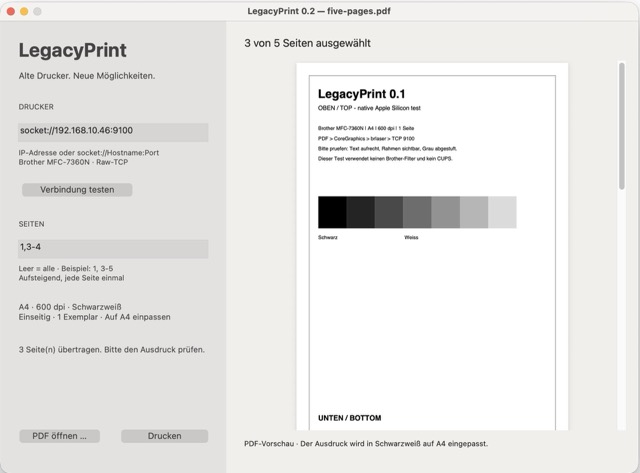
Tragen Sie oben die IP-Adresse Ihres Druckers ein (z. B. 192.168.178.46 oder socket://[Ihre-Drucker-IP]:9100). Die IP finden Sie in Ihrem Router oder im Menü des Druckers.
Klicken Sie auf „Verbindung testen“.
4. PDF drucken:
Ziehen Sie Ihr PDF per Drag-and-Drop in die App oder nutzen Sie Command-O.
Wählen Sie bei Bedarf die Seiten aus (z. B. 1,3-5) und klicken Sie auf Drucken.